#윈도우
- Twemoji, openmoji, NotoColorEmoji 와 같은 폰트에서 flag 이모지만 분리하는 과정을 설명합니다.
탐색기 원드라이브 폴더를 클릭해도 아무런 반응이 없을 때
원드라이브 동기화 기능 자체는 문제가 없는데, 탐색기에서 OneDrive 를 클릭해도 확장되지 않고 아무런 내용이 표시되지 않을 때 수정하는 방법입니다.사용자 Users 폴더 전체 위치 변경 (C:\Users -> D:\Users)
윈도우 설치 과정에서 사용자 (Users) 폴더 위치를 다른 드라이브에 생성하는 방법을 소개합니다.Windows가 이 디바이스의 클래스 구성을 설치 중입니다 (코드 56)
메인보드 교체 후 리얼텍 랜 드라이버 설치가 안되는 상황.
장치 관리자에서 인식하지만 느낌표 떠 있고, 속성을 확인하면 장치 상태가 ‘Windows가 이 디바이스의 클래스 구성을 설치 중입니다.(코드 56)’ 로 표시됨.- 수동으로 드라이버 설치 시 오랜 시간 동안 설치 시도하고, 결국 설치 실패
- 리얼텍 랜드라이버 설치 프로그램을 실행하면 계속 설치 시도 하지만 결국 실패하고 “The Realtek Network Controller was not found. If Deep Sleep Mode is enabled Please Plug the Cable” 창 표시
검색해보면 이런저런 방법으로 해결했다는 여러가지 경험담이 나옵니다만
혹시 vmware 설치해서 사용한 적이 있다면 (지금은 제거 했더라도)
레지스트리에서 아래 항목을 삭제하고 드라이버 설치 재시도 해봅니다.컴퓨터\HKEY_LOCAL_MACHINE\SOFTWARE\Classes\CLSID\{3d09c1ca-2bcc-40b7-b9bb-3f3ec143a87b}위 경로를 단계씩 찾아가지 말고 복사해서 레지스트리 편집기의 상단 주소 표시줄에 붙여넣으면 해당 위치로 바로 이동합니다.
동적 VHDX 파일을 더 작은 크기의 고정 VHDX로 변경하기
제가 사용 중인 windows 11.vhdx 파일은 동적 크기 150GB 였습니다.
실제 용량은 60GB 정도인데, 디스크 크기는 약 100GB 정도 차지하고, 자식이 항상 150GB라서 용량이 낭비되는 것 같아 100GB로 줄이고 고정 크기로 변경하고 싶었습니다.
검색해 보면 Resize-VHD, Convert-VHD 같은 파워쉘 명령어 예시가 있는데, 제 경우는 축소할 수 있는 용량이 3.7GB 밖에 되지 않았습니다.이런 상황이라면 원본 파일을 수정하는 것이 불가능한 것 같아서 다른 방법을 사용했습니다.
항상 원본 vhdx 파일은 백업해둡니다.
당연히 PE 혹은 다른 윈도우로 부팅한 상태에서 작업합니다.디스크 관리에서 100GB 짜리 VHDX를 만듭니다.
windows 11.vhdx 파일도 탑재합니다.
AOMEI Partition Assistant 같은 파티션 툴을 이용해서, 탑재된 windows 11.vhdx 디스크를 clone 해서 100GB 짜리 VHDX로 복제합니다.
150GB -> 100GB 이지만 문제없이 복제됩니다.
bcd를 새 vhdx 파일로 수정한 뒤 부팅하니 잘 작동합니다.VHDX 항상 깨끗한 자식으로 부팅하기
pc방처럼 부팅하면 항상 초기화된 상태를 원하시나요. 부팅할 때마다 깨끗한 자식 1, 2가 순차적으로 선택되고 항상 초기화된 상태의 자식을 사용하는 방법입니다.윈도우 11 기본 폰트인 맑은 고딕을 Pretendard 혹은 좋아하는 폰트로 변경하는 방법
많이 쓰이는 레지스트리 변경 방식이나 No!! MeiryoUI 같은 프로그램을 쓰는 방식이 아닌 맑은 고딕(malgun.ttf) 파일을 글자 모양이 Pretendard인 맑은 고딕(malgun.ttf)으로 교체하는 방식입니다.윈도우 바탕화면 우클릭 메뉴에서 AMD adrenaline 메뉴 제거하기
어떤 이유로든 우클릭 메뉴(Context Menu) 에서 AMD adrenaline 메뉴를 제거하고 싶을 수 있습니다.
PowerShell 을 관리자 권한으로 열고 아래 명령어를 실행합니다.
Get-AppxPackage -AllUsers AdvancedMicroDevicesInc-RSXCM | Remove-AppxPackage -AllUsers재부팅 하거나 탐색기를 재실행 합니다.
탐색기 재실행하는 방법
작업관리자 - 프로세스 탭 - 앱 or 백그라운드 프로세스 - Windows 탐색기를 마우스 우클릭하고 다시 시작 선택해결되지 않을 경우 다음 게시물을 참고해서 하나씩 시도해봅니다.
https://www.reddit.com/r/AMDHelp/comments/10japim/how_to_remove_amd_context_menu_once_and_for_all/
Optimize-VHD를 이용해서 VHDX 파일을 최적화하는 방법
너무 커진 VHD(X)파일을 defrag 와 Optimize-VHD 명령어를 이용해서 크기를 줄이는 방법을 설명합니다.ACPI\AMDIF031\0
ACPI\AMDIF031\0
AMD GPIO Controller 입니다.
윈도우 시간 동기화
짜증! 윈도우 시간이 일정한 오차로 동기화가 안될 때, 이 방법을 안 써보았다면 한 번 써봅니다.윈도우 11 자동 로그인 설정하기
혹시 netplwiz 사용자 계정 창에서 상단 '사용자 이름과 암호를 입력해야 이 컴퓨터를 사용할 수 있음(E)' 메뉴가 안 보입니까?특별한 프로그램을 사용하지 않고, 크롬 개발자 도구로 스크롤 화면 캡쳐하기
캡쳐 프로그램이나 크롬 확장 프로그램을 설치하지 않고, 크롬 개발자 도구(F12)로 스크롤 캡쳐하는 방법을 설명합니다.윈도우 시작메뉴에 있는 바로가기의 폴더 위치
특정 프로그램이나 바로가기의 시작 화면에 고정이 작동하지 않을 때 아래 2군데 중 한 곳에 수동으로 넣어서 확인해봅니다.
c:\ProgramData\Microsoft\Windows\Start Menu\Programs\

c:\Users\계정명\AppData\Roaming\Microsoft\Windows\Start Menu\Programs\
Everything 검색 결과를 토탈커맨더에서 확인하기
Everything에서 검색된 파일의 위치를 탐색기가 아닌 토탈커맨더의 패널에서 바로 확인하는 방법을 설명합니다.잘 되던 wake on lan 기능이 안될 때
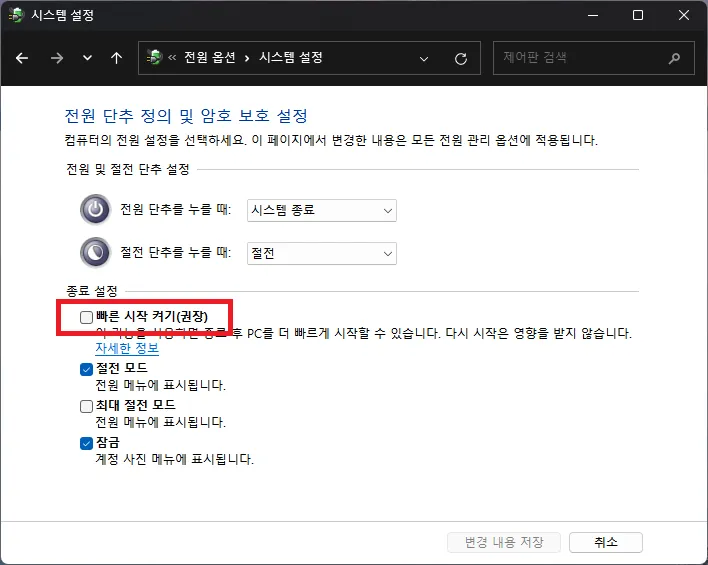
미니PC를 윈도우 24H2로 업데이트하니 WOL 기능이 안되네요.
빠른 시작 켜기 옵션이 활성화된 것 같습니다.검색(혹은 Win+R) - powercfg.cpl - 전원 단추 작동 설정 - 현재 사용할 수 없는 설정 변경 클릭 - 빠른 시작 켜키를 비활성화
SSD에 PE 설치하고 UEFI 부팅 메뉴에 추가
D 드라이브에 PE를 설치하고, UEFI 부팅메뉴에 추가하는 방법을 설명합니다.이벤트뷰어 오류 - 컨테이너에 대한 메타데이터 준비에 실패했습니다. 결과=0x80070490
이벤트뷰어에 '{51889F4F-56F0-567B-B13B-CBA74AB96373}' 컨테이너에 대한 메타데이터 준비에 실패했습니다. 오류가 너무 많이 뜨네요. 나오지 않도록 설정해봅시다.한글과 다른 프로그램 간에 복사/붙여넣기 안되는 증상
지인분이 윈도우에서 복사/붙여넣기가 잘 안된다 하기시에 확인해보았는데, 희한한 증상을 보게 되었습니다.
원래 하시고 싶은 작업은 크롬이나 엣지에서 어떤 블로그의 내용을 복사해서 한글 2018에 옮긴 후 수정을 하는 것이었는데 한글 2018로 붙여넣을 수가 없습니다.
조금 더 확인해보니, 메모장에서 쓴 글은 메모장내에서 복사/붙여넣기가 됩니다.
한글 2018에서 쓴 글도 한글 2018내에서 복사/붙여넣기가 됩니다.그런데! 메모장이나 다른 프로그램에서 글을 복사한 뒤 한글 2018에 붙여넣기 하면 잠시 로딩 표시가 뜨더니 붙여넣기가 안됩니다. 반대로도 마찬가지입니다.
네이버나 구글에 검색해보면, 익스플로러 설정을 변경한다거나, 한글 프로그램 내에서 붙여넣기 설정을 변경하거나, 디스크 검사, 윈도우 초기화 정도의 내용이 대다수인데 전부 해결되지 않았습니다.
윈도우 포맷, 재설치는 정말 최후의 방법이므로 혹시나 해서 다른 계정을 만들어서 로그인 해보니 바로 해결이 되었네요.만약 아직 윈도우10을 사용하고 현재 로컬 계정으로 사용중이라면 원래의 계정을 삭제하고 새로운 계정만 사용해도 되겠지만, 현재 MS 로그인 계정으로 사용중일 때 계정을 삭제하면 일이 좀 커지기에, 새로 만든 계정을 관리자 계정으로 권한을 올려주고, 원래의 계정은 로그인 화면에서 보이지 않게 설정한 뒤 자동 로그인까지 설정을 하는 선에서 마무리를 했습니다.
새로운 계정이라 여러가지 세팅을 다시 만져줘야겠지만 윈도우 재설치보다는 훨씬 나은 선택인 것 같습니다.
참으로 신기한 증상이었습니다.
탐색기 드라이브명을 제일 앞으로 정렬하는 방법
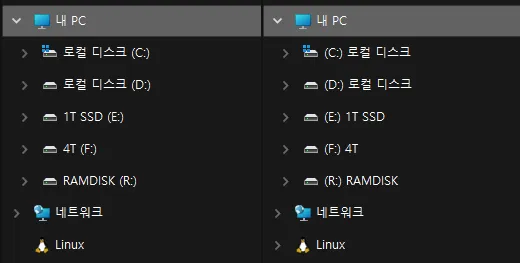
오른쪽처럼 드라이브명을 앞으로 오게 만듭니다.
레지스트리에 내용을 추가하고, 탐색기 프로세스 종료한 뒤 탐색기를 재실행하는 과정까지 한 번에 처리합니다.
탐색기-드라이브명-앞으로.bat 처럼 알기 쉬운 이름으로 빈파일을 하나 만들고 아래 내용으로 저장, 실행합니다.탐색기-드라이브명-앞으로.bat@echo off REG ADD "HKCU\SOFTWARE\Microsoft\Windows\CurrentVersion\Explorer" /V ShowDriveLettersFirst /T REG_DWORD /D 4 /F taskkill /f /im explorer.exe start explorer.exe만약 원래대로 되돌리고 싶다면, /D 4 /F 부분의 4를 1로 변경한 뒤 실행합니다.